智能显示模块
树莓派智能显示模块(Smart Display Module)是树莓派计算模块 5(CM5)的转接板,可让您将 CM5 集成到兼容的数字标牌中,而无需外部线缆或外部电源。
更多信息请参阅 产品页面。
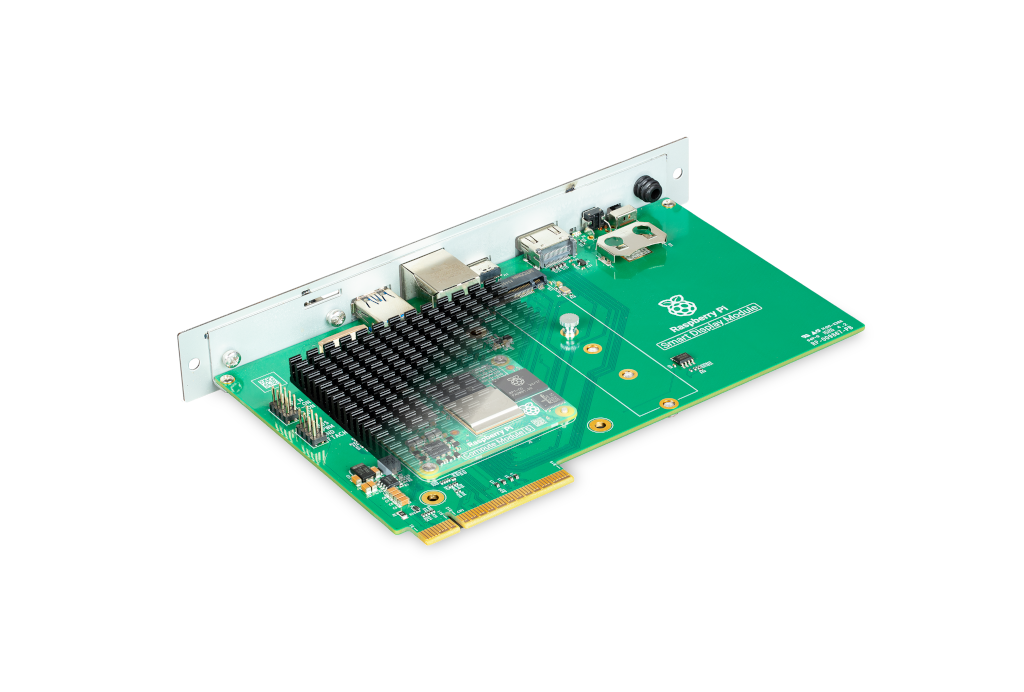
树莓派智能显示模块
如果您从夏普(Sharp)购买树莓派智能显示模块,模块中会预装一台已配置好的 CM5。更多信息请参阅 夏普网站。
规格参数
本节介绍树莓派智能显示模块的物理特性与能力,包括功能特性、硬件清单和尺寸。
功能特性
智能显示模块具有以下特性:
- 兼容 Intel® 智能显示模块(SDM)规范。 该转接板可直接插入支持此规范的宿主显示器。
- 兼容计算模块 5。 CM5 安装在智能显示模块上。
- 散热片。 散热片适配 SDM 外形尺寸,可将 CM5 的热量导出。
- 集成供电。 宿主显示器直接为 CM5 供电。
- M.2 M key 扩展。 M.2 M key PCIe 插槽兼容 2230、2242、2260 和 2280 规格,提供扩展空间以添加存储或 AI 加速器。
- 预留外置天线位置。 配合树莓派天线套件,您可以在宿主显示器外部安装外置天线。
- HDMI 输出。 支持第二路独立的视频流。
- 接口。 在宿主显示器外侧引出各种接口。
- 启动模式开关。 可在从 eMMC 启动(标记为 NORMAL)与从 USB 设备模式启动(标记为 USB)之间切换 CM5。
- 外部电源按钮。 可独立于显示器对 CM5 进行电源开关循环。
- LED 指示灯。 指示 CM5 的电源状态与存储活动。该指示灯的 LED 行为与树莓派 5 相同。更多信息请参阅 LED 行为。
硬件清单
智能显示模块包装盒内包含以下部件:
- 一块智能显示模块。
- 一个被动式铝制散热片。
- 四颗用于固定散热片的 M3 螺丝。
- 两颗用于固定 CM5 的 M2 螺丝。
- 一颗用于固定 M.2 设备的硬盘固定螺丝。
尺寸
树莓派智能显示模块的尺寸兼容 Intel® SDM 规范。
智能显示模块采用 SDM-L 外形规格。主板及其元件的尺寸为 175 × 100 × 20 mm。包含面板、把手和金手指接口在内,模块的完整尺寸为 193 × 125 × 25 mm。
单独的智能显示模块重量约为 146 g。装配 CM5、散热片和螺丝后,重量约为 225 g。
接口
智能显示模块直接连接树莓派计算模块 5。它通过转接板内侧边缘的金手指接口(Intel SDM 边缘连接器)连接到宿主显示器。
Intel SDM 边缘连接器将以下接口或信号从 CM5 传输到宿主显示器:
| CM5 接口 | Intel SDM 接口 |
|---|---|
| HDMI0 | HDMI |
| USB 3.0 端口 1 | USB3 |
| GPIO7/9/10/11 (SPI0) | GSPI |
| GPIO14/GPIO15 (UART0) | UART |
| GPIO2/GPIO3 (I2C1) | I2C0(CM5 作为目标设备) |
| GPIO38/39 (I2C0) | I2C1(CM5 作为控制器) |
| PWR_Button | Power Button |
| PMIC_Enable | Power Reset |
| GPIO5/GPIO17 | SLP_S4 |
| GPIO4 | System Fan Control |
| HDMI0_CEC | HDMI CEC |
树莓派 SDM 不通过 Intel SDM 边缘连接器连接 DisplayPort、PCIe 或以太网接口。
在宿主显示器外侧,智能显示模块提供以下接口:
- HDMI 2.0。连接到 CM5 的 HDMI1。
- USB-C(USB 2.0)。该端口仅支持设备模式,用于在安装后为 CM5 烧录程序。
- 以太网(RJ45)接口。
- USB-A(USB 3.0)。连接到 CM5 的 USB 3.0 端口 0。
在内侧,智能显示模块提供以下接口:
- 22 针摄像头与显示接口。连接到 CM5 的 CAM/DISP 0。
- RTC 电池座(CR2032)。
- M.2 M key PCIe 插槽。
- CM5 插槽。
在内侧,智能显示模块还在最靠近 CM5 的短边上引出以下引脚。
引脚以两个为一组进行标注。当引脚标签方向正确时,上方四对引脚左侧为接地引脚、右侧为功能引脚;下方四对引脚每对都是两个功能相同的引脚。
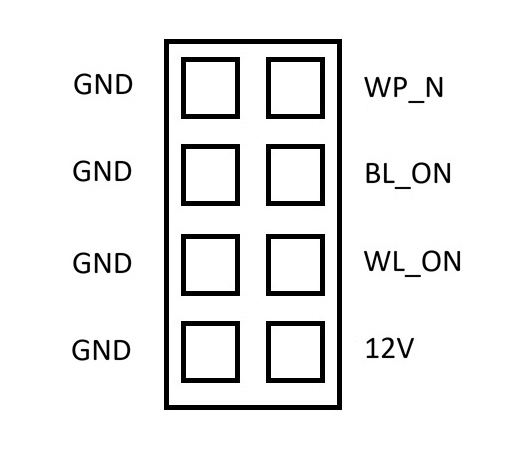
上方四对引脚的引脚排列
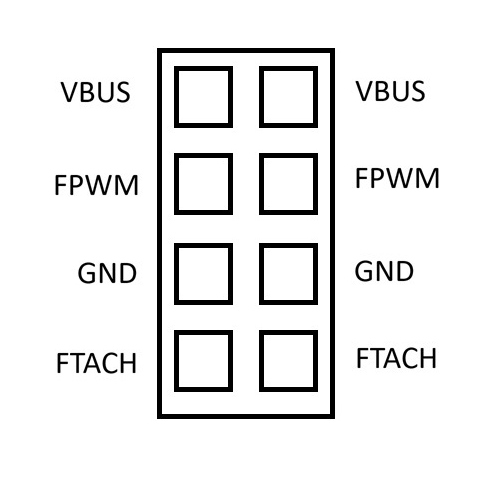
下方四对引脚的引脚排列
| 标签 | CM5 引脚名称 | 说明 |
|---|---|---|
| WP_N | EEPROM_nWP | 将相邻的接地引脚连接到功能引脚,以防止更改板载 EEPROM 的内容。 |
| BL_ON | BT_nDisable | 将相邻的接地引脚连接到功能引脚,以禁用蓝牙功能。 |
| WL_ON | WL_nDisable | 将相邻的接地引脚连接到功能引脚,以禁用 Wi-Fi 功能。 |
| 12V | 不适用 | 来自宿主显示器的电源(12 V)。注意不要将 12 V 引脚连接到接地;否则会损坏电路板。 |
| VBUS | VBUS_EN | 用于为外部 USB 3.0 端口供电的信号。 |
| FPWM | Fan_PWM | 驱动各种 PWM 控制风扇。 |
| GND | GND | 接地(0 V) |
| FTACH | Fan_Tacho | 读取许多 PWM 风扇上存在的转速计输出信号。 |
有关这些引脚及其使用方法的更多信息,请参阅计算模块 5 数据手册和计算模块 5 IO 板数据手册。
组装智能显示模块
您可以将计算模块 5 安装到智能显示模块上,加装可选的额外组件,然后将整个模块安装到宿主显示器中。
如果您从夏普购买树莓派智能显示模块,CM5 已预先配置并安装在散热片下方。您无需执行本流程,但在安装可选组件时可能需要参考其中某些步骤。
本流程所需设备:
- 智能显示模块。
- 随附的散热片和螺丝。
- 一块计算模块 5。
- 一把十字螺丝刀。
- (可选)树莓派天线套件。
- (可选)一块 M.2 M key 设备。
- 一台带有 SDM 兼容插槽的宿主显示器。
在执行以下步骤之前,请断开宿主显示器的电源。即使显示器已关闭并处于待机状态,除非完全断开电源,否则它可能仍在为 SDM 插槽供电。
配置并组装智能显示模块:
-
通过安装操作系统镜像和您的用例所需的软件来配置计算模块 5。更多信息请参阅将镜像烧录到计算模块。
或者,您也可以在组装完智能显示模块后完成此步骤。更多信息请参阅在装机状态下烧录 CM5。 -
从智能显示模块上取下散热片,以露出计算模块 5 的安装位。
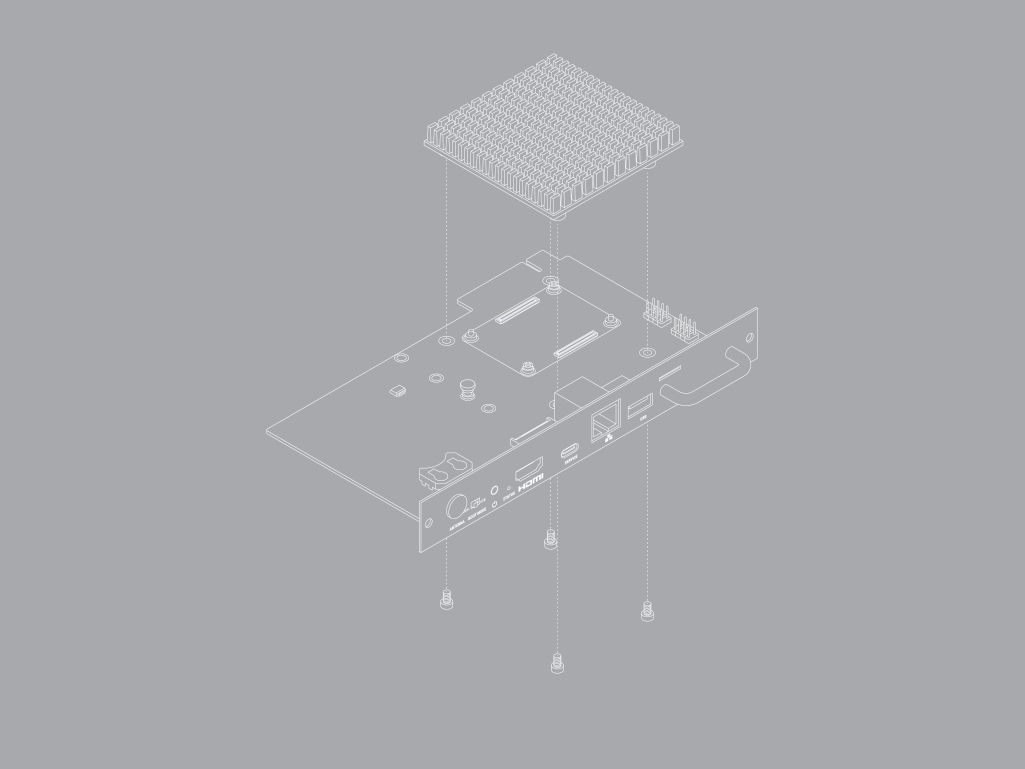
使用十字螺丝刀拧下固定散热片的四颗 M3 螺丝。请保留这些螺丝以供后续使用。
-
使用十字螺丝刀拧下 CM5 插槽中的两颗 M2 螺丝。请保留这些螺丝以供后续使用。
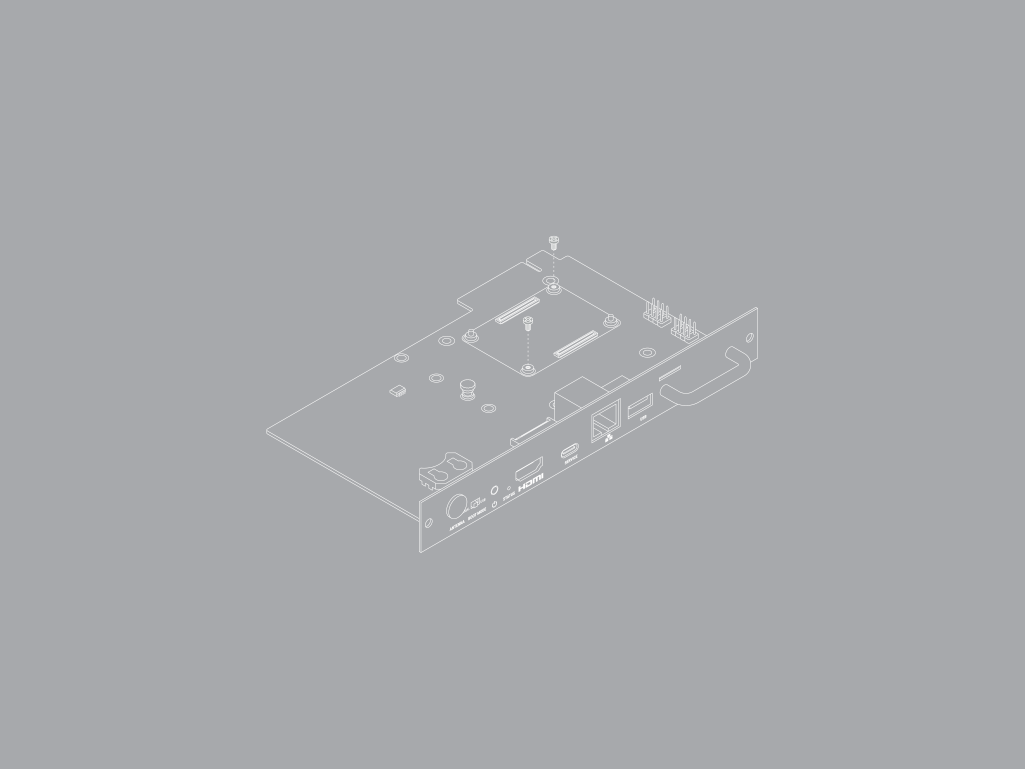
-
将 CM5 安装到智能显示模块上。
- 使 CM5 与智能显示模块上的树莓派标志都朝上且方向正确,将 CM5 放入标有 COMPUTE MODULE 5 的位置,使其孔位对准安装柱。
- 轻轻将 CM5 压入连接器,直到安装牢固。
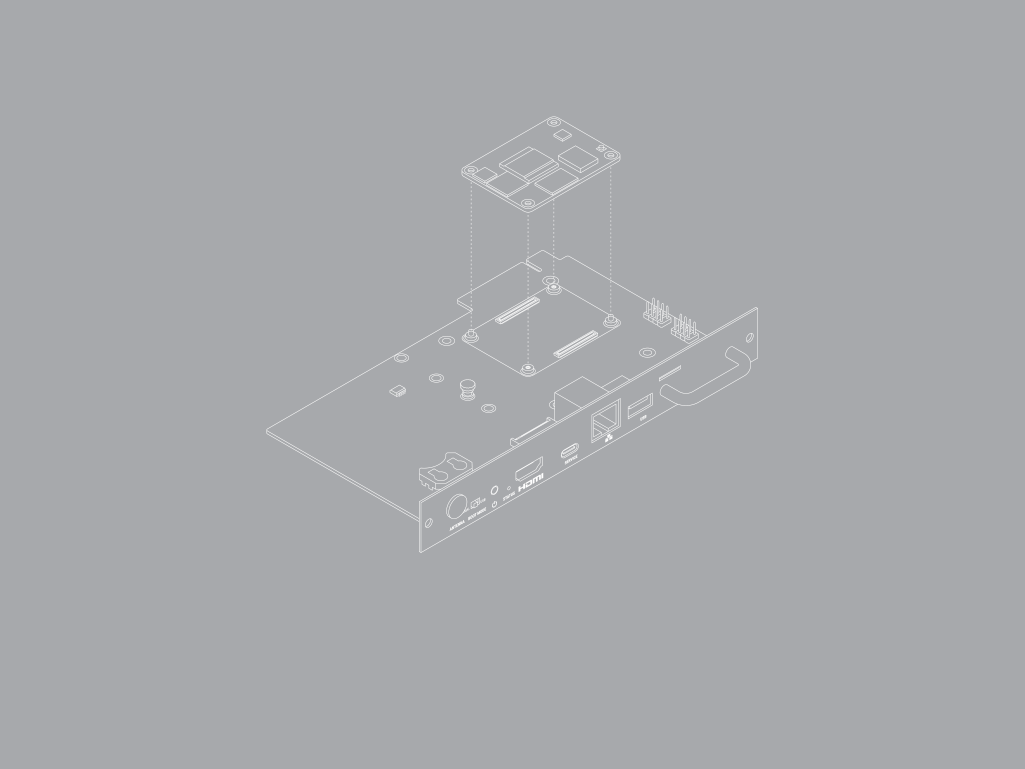
-
使用 M2 螺丝将 CM5 固定到电路板上。这些螺丝的建议扭矩为 0.15 Nm。
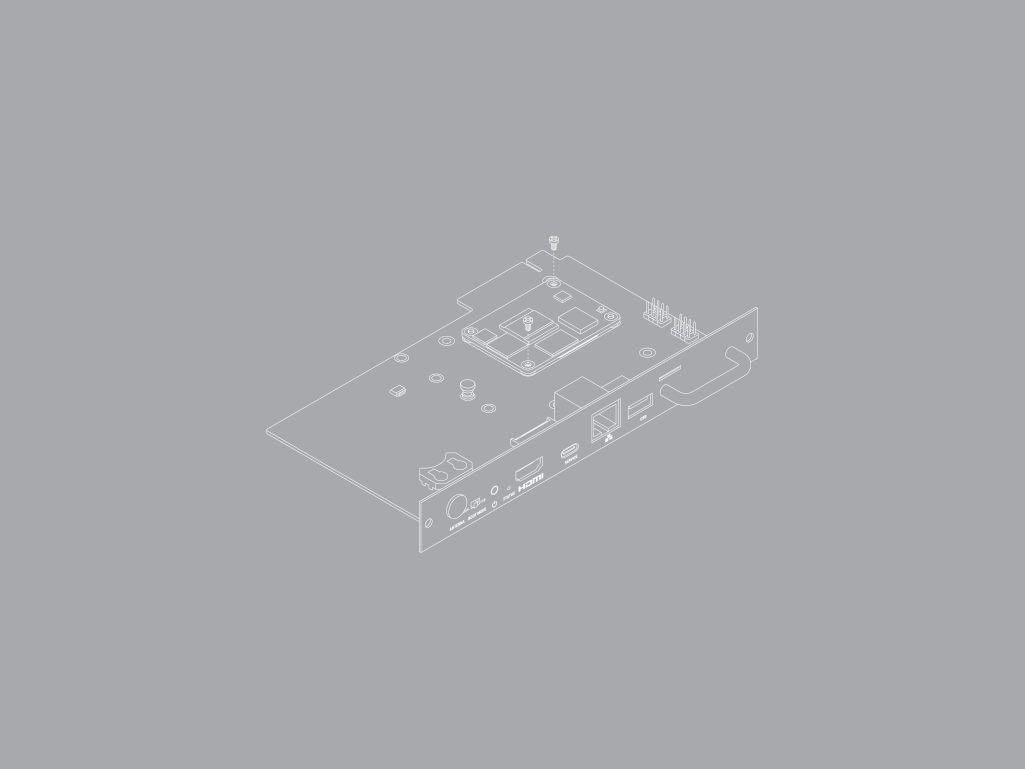
-
(可选)安装 M.2 M key 设备。如果您想安装 M.2 NVMe 硬盘或 AI 加速器,在安装散热片之前进行会更方便。
- 用手取下硬盘固定螺丝。
- 将 M.2 设备插入 M.2 边缘连接器,以略微向上的角度将硬盘滑入插槽。请勿用力将硬盘压入插槽;应轻轻滑入。
- 将硬盘固定螺丝的卡扣推入 M.2 硬盘末端的卡槽。
- 将 M.2 设备压平贴住电路板,并用手顺时针拧入硬盘固定螺丝,直到感觉牢固。请勿过度拧紧螺丝。
-
(可选)如果您的 CM5 带有板载 Wi-Fi,可以连接外置天线。如果您想为设备安装天线,请在安装散热片之前完成。
- 拆下智能显示模块内侧天线端口上的橡胶塞。
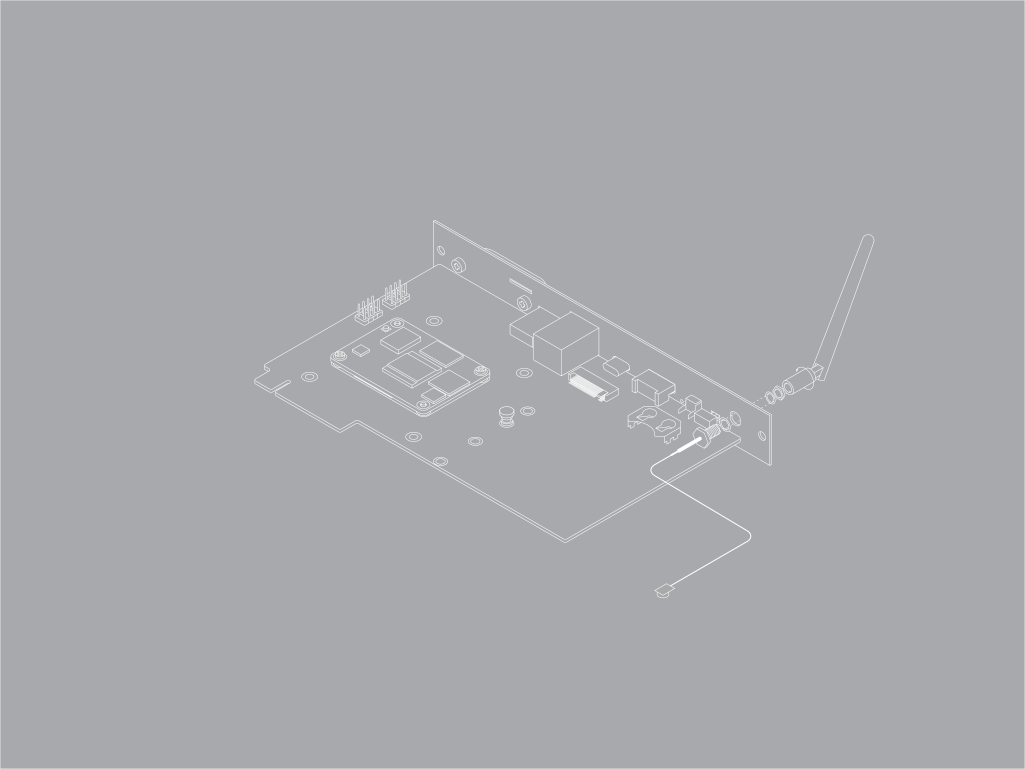
- 确认齿形垫圈已套在 SMA 连接器上。
- 从智能显示模块内侧,将 SMA 连接器(平面一侧朝向其他端口)推入天线端口,使其穿出并可从外侧触及。
- 从外侧装上开口垫圈,并将固定六角螺母顺时针拧到 SMA 连接器上,直到牢固就位。为避免损坏,拧紧时请勿用力过猛。
- 将天线连接到 SMA 连接器,天线朝外,顺时针旋转天线以固定。
- 将天线调整到适合您显示器的角度,使其处于最终位置。
- 如果已安装 M.2 设备,请避免让天线线缆从其上跨过。应将天线线缆走在 M.2 插槽与智能显示模块外侧之间。
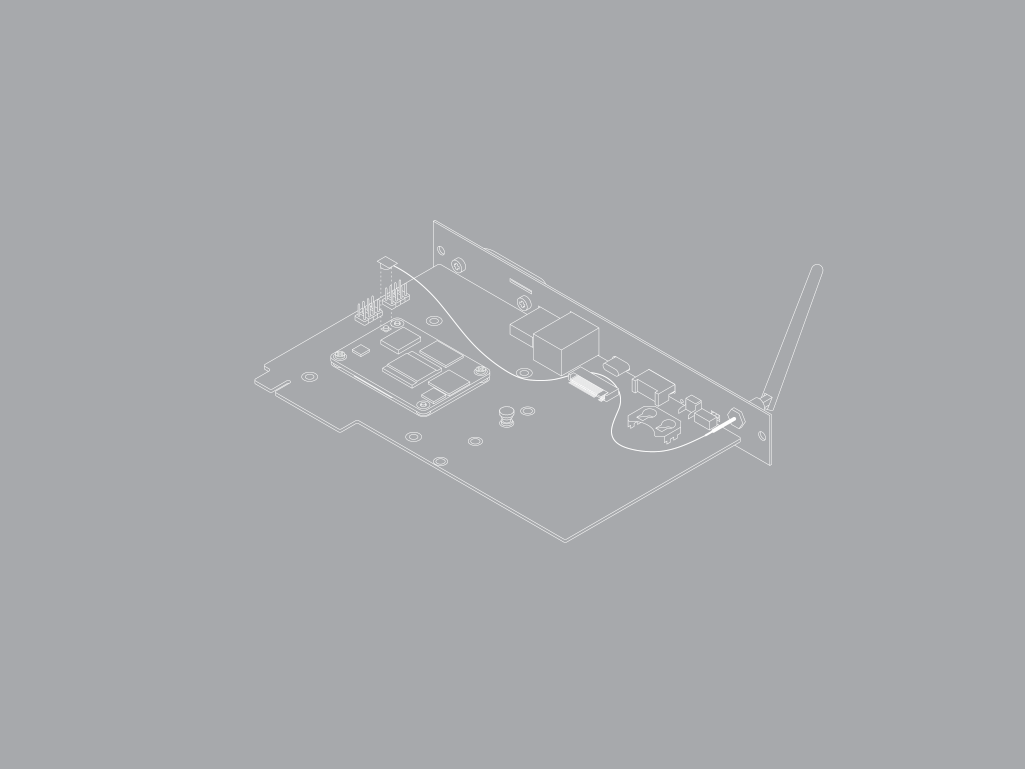
- 将天线线缆上的 U.FL 连接器连接到计算模块 5 上兼容 U.FL 的连接器,该连接器位于 CM5 左上角安装孔旁。
-
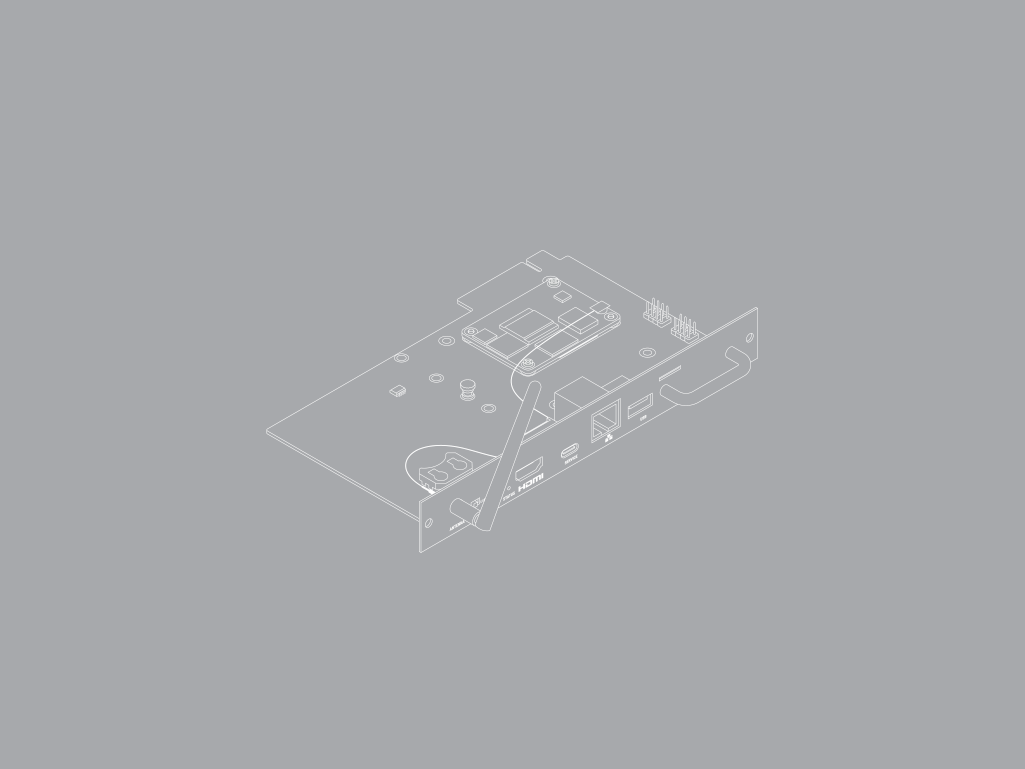
安装散热片。其中一个散热片安装位是偏置设计的,这可确保散热片以正确的方向安装。
- 撕下散热片上的护套和导热垫上的纸。
- 如果您安装了天线,请确保天线线缆的走线避开散热片安装位。
- 将散热片盖在计算模块 5 上,使其安装位对准智能显示模块电路板上的孔位。
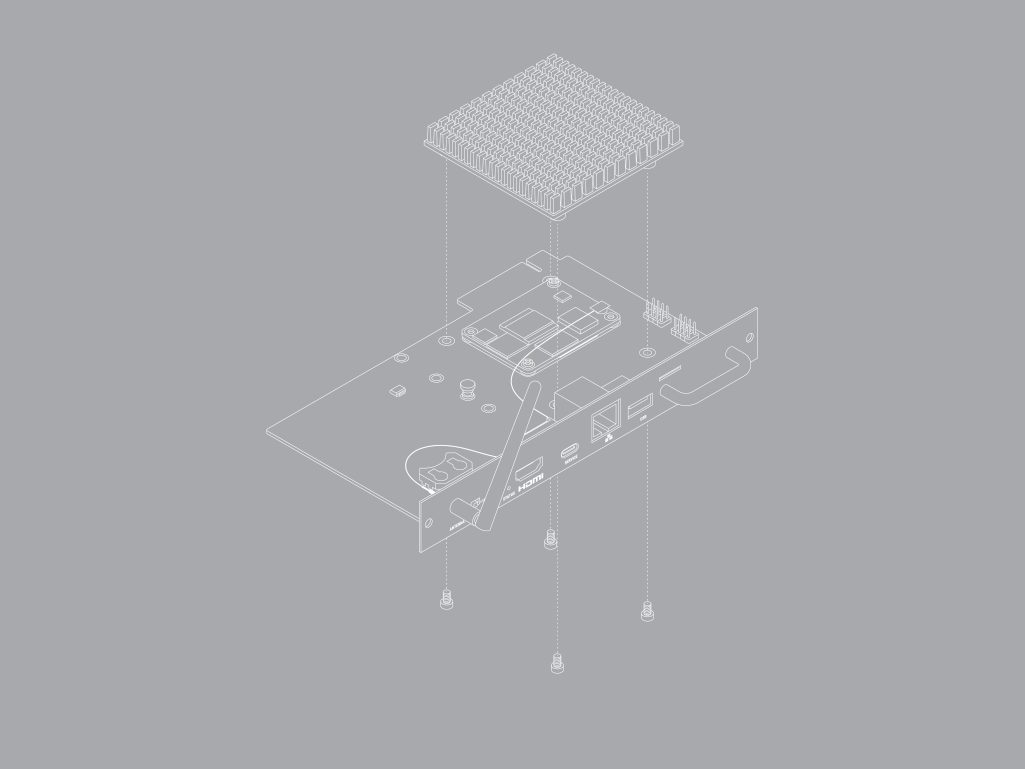
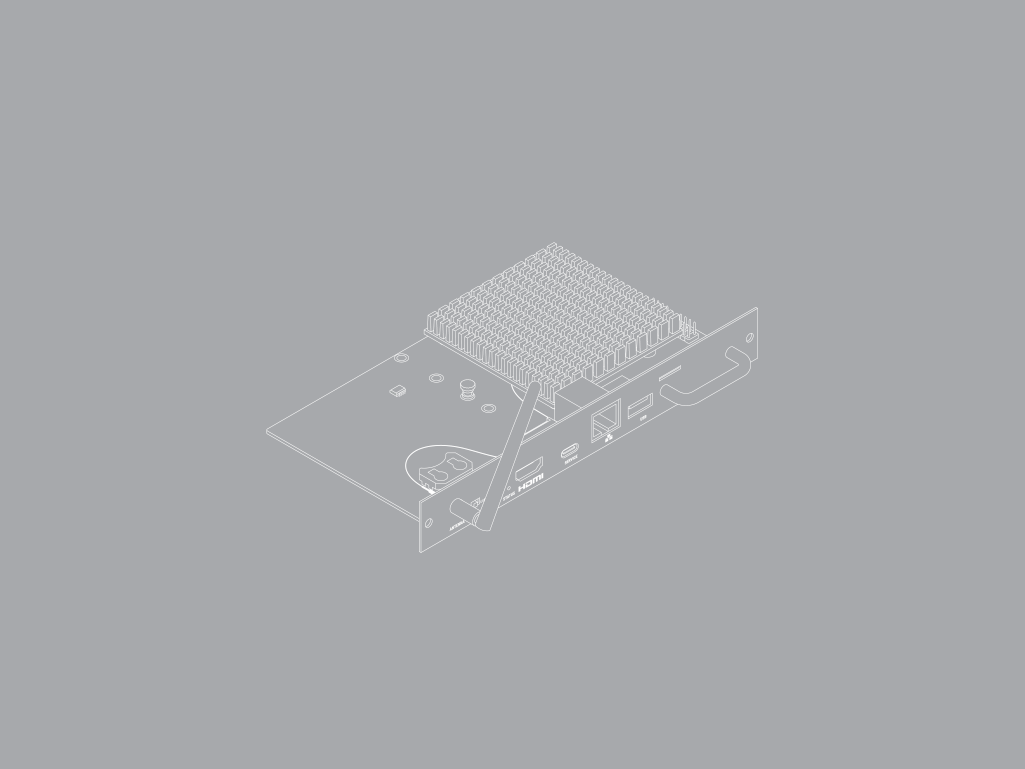
- 使用十字螺丝刀将 M3 螺丝穿过电路板拧入散热片安装位。均匀拧紧螺丝。这些螺丝的建议扭矩为 0.25 Nm。
-
(可选)在 RTC 电池座中安装一颗 CR2032 电池。
-
(可选)将 22 针摄像头 FFC 或 22 针显示 FFC 连接到摄像头/显示接口,并将线缆穿过 IO 支架的开孔。CM5 不会自动检测这些设备。您必须在
config.txt文件中配置这些设备。更多信息请参阅连接摄像头模块或连接触摸显示屏 2。 -
确保宿主显示器已完全断开电源。
-
将智能显示模块安装到宿主显示器中。有关此安装流程的更多信息,请参阅宿主显示器的文档。
-
为宿主显示器通电并开启。宿主显示器为智能显示模块供电,CM5 随即启动。
根据宿主显示器的默认行为,您可能需要选择智能显示模块作为其输入源。更多信息请参阅宿主显示器的文档。
在装机状态下烧录 CM5
您可以在将 CM5 安装到智能显示模块、并将智能显示模块装入宿主显示器之后,再对 CM5 进行配置。
为此,您需要以下设备:
- 已安装智能显示模块的宿主显示器。
- 一台安装了 2.0.11 或更高版本 Raspberry Pi Imager 的电脑。
- 一根 USB-C 线缆。
执行以下步骤:
- 在电脑上启动 Raspberry Pi Imager。
- 配置 Raspberry Pi Imager,使其能够使用
rpiboot检测 CM5,并将其视为大容量存储设备。- 打开 Debug Options:
- 在 Windows 或 Linux 上,按 Ctrl + Alt + S。
- 在 macOS 上,按 Cmd + Option + S。
- 滚动到 Advanced Features。
- 使用开关选择 Enable Rpiboot/Fastboot Support。
- 选择 Apply 保存更改并退出 Debug Options 对话框。
- 打开 Debug Options:
- 确保宿主显示器已完全断开电源。
- 使用 USB-C 线缆将电脑连接到智能显示模块上标有 SERVICE 的 USB-C 接口。
- 将启动模式开关从 NORMAL 拨到 USB。
- 开启宿主显示器电源。CM5 在 Raspberry Pi Imager 中显示为一个大容量存储设备。
- 在电脑上使用 Raspberry Pi Imager 为 CM5 安装操作系统。安装完成后,电脑会弹出该大容量存储设备。
- 从智能显示模块上拔下线缆。
- 关闭显示器电源。
- 将启动模式开关从 USB 拨回 NORMAL。
- 开启显示器电源。
拆卸智能显示模块
有关此流程的信息,请参阅宿主显示器的文档。
- 在拆卸智能显示模块之前,请断开宿主显示器的电源。即使显示器已关闭并处于待机模式,除非完全断开电源,否则它可能仍在为 SDM 插槽供电。
- 拆卸智能显示模块时,请使用把手将其从宿主显示器中直接拉出。
中文翻译版以英文版相同知识授权方式共享:CC-BY-SA 4.0。交流 Q群:498908352