CM5 编程夹具
计算模块 5 编程夹具 (Compute Module 5 Programming Jig) 是一套配置 (Provisioning) 系统,一次为一个计算模块 5 (CM5) 写入操作系统 (OS) 和安全配置。夹具直接与每个 CM5 连接,因此在配置过程中不再需要单独的 IO 板。
夹具运行安全启动配置工具 (Secure Boot Provisioner, rpi-sb-provisioner) 来自动化配置 (Provisioning) 工作流。当您将 CM5 装入并固定到夹具中时,夹具会自动执行所有配置步骤,包括安全启动实施、全盘加密以及操作系统安装。
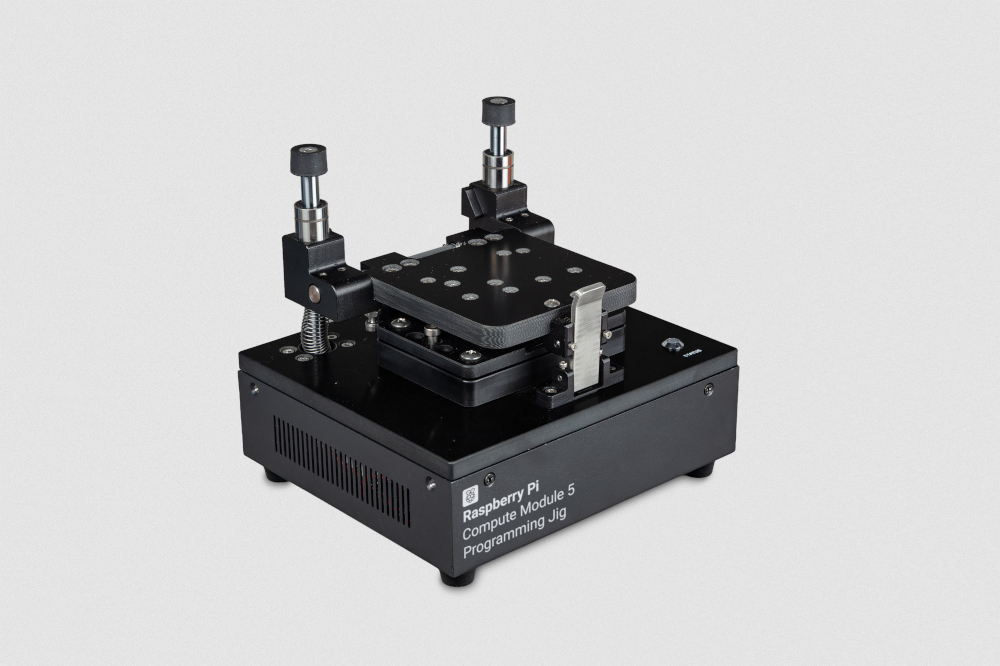
计算模块 5 编程夹具
规格
本节介绍计算模块 5 编程夹具的物理特性与能力,包括规格、功能特性和硬件。
通用规格
| 规格 | 说明 |
|---|---|
| 兼容设备 | 树莓派计算模块 5 (CM5) |
| 配置 (Provisioning) 容量 | 单设备配置;夹具一次仅配置一个 CM5 |
| 夹具网络接口 (JIG ETH) | 以太网 (10/100/1000) 或 Wi-Fi(2.4 GHz 与 5.0 GHz IEEE 802.11 b/g/n/ac) |
| CM5 网络接口 (DUT ETH) | 以太网 (10/100/1000) |
| 尺寸(含天线) | 170 × 181.5 × 153 mm |
| 重量 | 1800 g |
功能特性
- 机械夹持。 夹具在编程过程中将 CM5 固定到位。
- 无需载板即可配置。 夹具使用带弹簧的 pogo pin(弹簧针)直接与 CM5 对接,无需载板 (IO 板),并减少对高密度引脚连接器的磨损。
- LED 状态指示灯。 夹具通过专用 LED 显示其当前状态和配置进度。有关这些 LED 的更多信息,请参阅 LED 指示灯行为。
- 双网络连接。 夹具通过以太网 (JIG ETH) 或 Wi-Fi® 连接到配置 (Provisioning) 网络,另有第二个以太网端口 (DUT ETH) 为正在编程的 CM5 提供加速的软件传输。
- 自动化配置。 夹具自动完成配置工作流程,包括操作系统安装、全盘加密以及安全启动配置(取决于您选择的安全级别)。
- 三级安全级别。 您可以选择将夹具配置为以下三种安全级别之一来编程 CM5:完全安全 (
secure-boot)、加密存储与设备唯一密钥 (fde-only),以及仅操作系统 (naked)。更多信息请参阅安全级别。 - 用户可自行维护。 夹具附带镊子和备用弹簧针,便于您取出并更换任何损坏的弹簧针。更多信息请参阅更换弹簧针。
请勿触碰弹簧针,因为它们很尖锐并且可能带电;否则您可能损坏弹簧针、夹具或伤到自己。
硬件
计算模块 5 编程夹具包装盒内含以下部件:
- 一个计算模块 5 编程夹具。
- 一个全球适用电源,交流输入 110 V 至 240 V,直流输出 12 V、2 A (24 W)。
- 一根 Wi-Fi 天线。
- 两根 RJ45 网线。
- 五根备用弹簧针。
- 一把镊子。
在使用过程中,您会接触到计算模块 5 编程夹具的接口和模块槽。此外还有一个安全按钮,您无需直接操作它。
接口
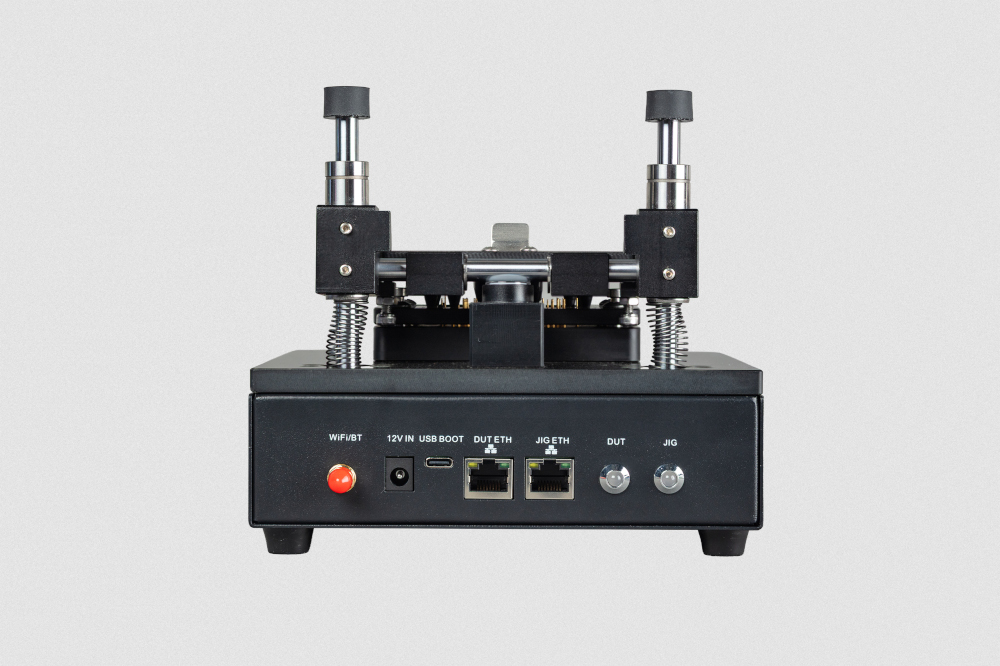
CM5 编程夹具背面的接口
计算模块 5 编程夹具背面提供以下外部接口:
计算模块 5 编程夹具背面的外部接口
| 标签 | 说明 |
|---|---|
| WiFI/BT | 随附天线的连接位置。 |
| 12 V IN | 圆形电源插孔,接受随附电源提供的 12 V、2 A (24 W) 直流输入。 |
| USB BOOT | USB-C 端口,用于在使用 Raspberry Pi Imager 写入夹具操作系统时将夹具连接到计算机(参见步骤 2:将操作系统写入夹具)。 |
| JIG ETH | RJ45 以太网端口,用于将夹具连接到配置网络,以进行配置、管理和软件更新。 |
| DUT ETH | RJ45 以太网端口,用于将已装入的 CM5 连接到配置网络,以在配置期间加速数据传输。 |
作为 JIG ETH 端口的替代方案,您也可以通过 Wi-Fi 将夹具无线连接到配置网络。
模块槽
计算模块 5 编程夹具顶部的模块槽用于放置正在编程的 CM5。
CM5 应紧密贴合在模块槽内,且 CM5 上的 Raspberry Pi 标志朝上,方向与夹具上的 Raspberry Pi 标志一致。模块槽前部的金属卡扣用于将模块槽保持闭合。
安全按钮
夹具顶部、模块槽后方有一个无标识的安全按钮。配置 (Provisioning) 软件使用该按钮来检测夹具是否已闭合。
请勿手动按下此按钮,否则可能会中断正在进行的配置操作。
设置夹具
首次设置夹具时,您需要准备以下物品:
- 一台树莓派计算模块 5 编程夹具。
- 随附的 12 V、2 A (24 W) 电源。
- 一根 USB-C 线缆。
- 一台已安装 Raspberry Pi Imager 2.0.11 或更高版本的计算机。
- 可访问树莓派计算模块 5 编程夹具清单文件。
- 可访问配置网络(以太网或 Wi-Fi)。
步骤 1:配置 Raspberry Pi Imager
您必须先将 Raspberry Pi Imager 配置为使用计算模块 5 编程夹具清单文件,并启用 RPIBOOT 支持。
配置清单文件
您可以自动或手动配置计算模块 5 编程夹具清单文件。
- 自动配置
- 手动配置
在网页浏览器中输入以下 URL,即可打开已配置自定义仓库的 Raspberry Pi Imager:rpi-imager://open?repo=https://downloads.raspberrypi.com/cm5-jig/cm5-jig.rpi-imager-manifest。
若要手动配置仓库,请打开 Raspberry Pi Imager 并完成以下步骤:
- 从底部左侧选择 App Options。
- 在 Content Repository 旁边选择 Edit,将打开 Content Repository 窗口。
- 选择 Use custom URL。
- 在显示的字段中输入清单文件 URL(
https://downloads.raspberrypi.com/cm5-jig/cm5-jig.rpi-imager-manifest)。 - 选择 Apply & Restart。
启用 RPIBOOT 支持
若要将 Raspberry Pi Imager 配置为支持 RPIBOOT,请完成以下步骤:
- 打开 Debug Options:
- 在 Windows 或 Linux 上,键入 Ctrl + Alt + S。
- 在 macOS 上,键入 Cmd + Option + S。
- 滚动到 Advanced Features。
- 使用开关选择 Enable Rpiboot/Fastboot Support。
- 选择 Apply 保存更改并退出 Debug Options 对话框。
如果您要使用 Raspberry Pi Imager 设置多台夹具,则只需启用一次 RPIBOOT 支持;Imager 会保存此设置,供后续写入时使用。
步骤 2:将操作系统写入夹具
将 Imager 配置为使用自定义内容仓库后,您现在可以将操作系统写入夹具。
-
将 USB-C 线缆从您的计算机连接到夹具的 USB BOOT 端口。
-
为夹具接通电源。
夹具启动进入 USB 大容量存储模式。您的计算机会将夹具的内部存储识别为一个可移动驱动器。
-
在计算机上打开 Raspberry Pi Imager。
-
在 Device 选项卡上,选择 Raspberry Pi Compute Module 5 Programming Jig。选择 Next。
-
在 OS 选项卡上,选择 Compute Module 5 Programming Jig 作为操作系统镜像。选择 Next。
-
在 Storage 选项卡上,选择夹具的内部存储作为目标,它显示为 Raspberry Pi Compute Module 5 Lite。选择 Next。
-
在随后的 Customisation 选项卡上配置操作系统:
- 为夹具设置主机名。
- 选择您所在的首府城市以设置本地化选项。
- 创建用户时,您必须指定用户名
jig。您可以为该账户设置任意密码。 - 可选:如果您计划通过 Wi-Fi 连接夹具,请配置您的无线网络凭据。
- 可选:启用 SSH 以便远程访问。
- 将夹具与您的 Raspberry Pi Connect 账户关联,以便远程管理。
-
在 Writing 选项卡上检查您的设置,确认无误后选择 Write。
-
Raspberry Pi Imager 写入完成后,断开 USB-C 线缆,并通过拔下并重新插入电源线来重启夹具。
步骤 3:连接到配置网络
使用以下方法之一将夹具连接到您的配置网络:
夹具使用与配置网络的连接来实现:
- 提供 Raspberry Pi Connect 屏幕共享和 SSH 访问。
- 下载软件更新。
- 将操作系统镜像传输到夹具。
配置网络始终可以直接访问夹具。如果您还将 DUT ETH 端口连接到配置网络(参见步骤 4:连接 DUT ETH 端口(可选)),则该网络在编程期间也能直接访问设备。请将该网络的设计纳入您的威胁模型加以考虑。确保只有经过授权的系统和人员才能访问配置网络。
通过以太网连接(推荐)
若要通过以太网将夹具连接到配置网络:
- 拔下电源线,确保夹具已断电。
- 将一根以太网线缆从您的配置网络连接到夹具的 JIG ETH 端口。
- 插上电源线,为夹具通电。
夹具会通过 DHCP 自动获取网络地址。
通过 Wi-Fi 连接
如果您在 Raspberry Pi Imager 中配置了 Wi-Fi 凭据,夹具会在启动时自动连接到您的无线网络。
- 拔下电源线,确保夹具已断电。
- 确保 Wi-Fi 天线已安装到夹具背面。
- 如果夹具的 JIG ETH 端口上连接了以太网线缆,请将其从夹具上拔下。
- 插上电源线,为夹具通电。
夹具将连接到已配置的无线网络。
步骤 4:连接 DUT ETH 端口(可选)
若要在配置期间加速数据传输,请将一根以太网线缆从配置网络连接到夹具的 DUT ETH 端口。这将为正在编程的 CM5 提供一个直接的以太网接口。
步骤 5:访问安全启动配置工具 Web 界面
安全启动配置工具 (rpi-sb-provisioner) 的 Web 界面仅在 localhost 上可用。这是一项安全措施,用于强制对夹具进行身份验证。要访问该 Web 界面,请使用 Raspberry Pi Connect 屏幕共享远程访问夹具的桌面。
- 登录 Raspberry Pi Connect。
- 从设备列表中选择您的夹具。
- 选择 Connect 按钮并选择 Screen Sharing,启动屏幕共享会话。
如果夹具桌面上尚未打开安全启动配置工具 Web 界面,请在夹具桌面上打开 Chromium 并访问 http://localhost:3142。
步骤 6:将客户端操作系统镜像传输到夹具
在开始配置 (Provisioning) 之前,您必须先将要安装到 CM5 设备上的操作系统镜像传输到夹具。
该镜像必须是使用 rpi-image-gen 创建的未压缩 .img 文件。
我们建议使用 Magic-Wormhole 将镜像从您的计算机传输到夹具。magic-wormhole 提供两台计算机之间安全的一次性文件传输。要使用此方法,两台计算机都必须能够访问互联网。
-
在您的计算机上安装
magic-wormhole。更多信息请参阅 Magic-Wormhole。 -
在您的计算机上,使用以下命令发送镜像文件:
wormhole send <path-to-image-file>magic-wormhole会显示一个接收码。请记下该代码,以便在夹具上使用。 -
通过 SSH 连接到夹具,或在 Raspberry Pi Connect 屏幕共享会话中使用终端。
-
在夹具上,使用以下命令安装
magic-wormhole:sudo apt install -y magic-wormhole -
在夹具上,使用以下命令接收镜像文件,将
<code>替换为您从计算机发送镜像文件时获得的接收码:wormhole receive <code>
步骤 7:配置安全启动配置工具
- 按照步骤 5:访问安全启动配置工具 Web 界面所述,打开安全启动配置工具 Web 界面。
- 在 Options 选项卡上配置以下选项:
- 在 OS Image 部分,选择 Upload New Image,然后选择或浏览到您已传输到夹具的操作系统镜像。
- 在 Device & Firmware 部分,将 Device family 选择为 Raspberry Pi 5。
- 在 Device & Firmware 部分,将 Storage Type 选择为 eMMC。
- 在 Security Configuration 部分,为 Provisioning Style 选择安全级别。更多信息请参阅安全级别。
- 签名密钥:对于
secure-boot模式,请提供签名密钥。Web 界面会引导您创建一个。
有关配置选项的更多信息,请参阅安全启动配置工具配置参考。
编程计算模块 5
使用计算模块 5 编程夹具为计算模块 5 (CM5) 配置操作系统镜像。
开始之前,请确保夹具:
- 已通电,且 JIG 和 STATUS LED 显示为绿色。
- 已连接到配置网络。更多信息请参阅设置夹具说明中的步骤 3:连接到配置网络。
- 已配置操作系统镜像和配置 (Provisioning) 选项。更多信息请参阅设置夹具说明中的步骤 7:配置安全启动配置工具。
步骤 1:将 CM5 装入夹具
-
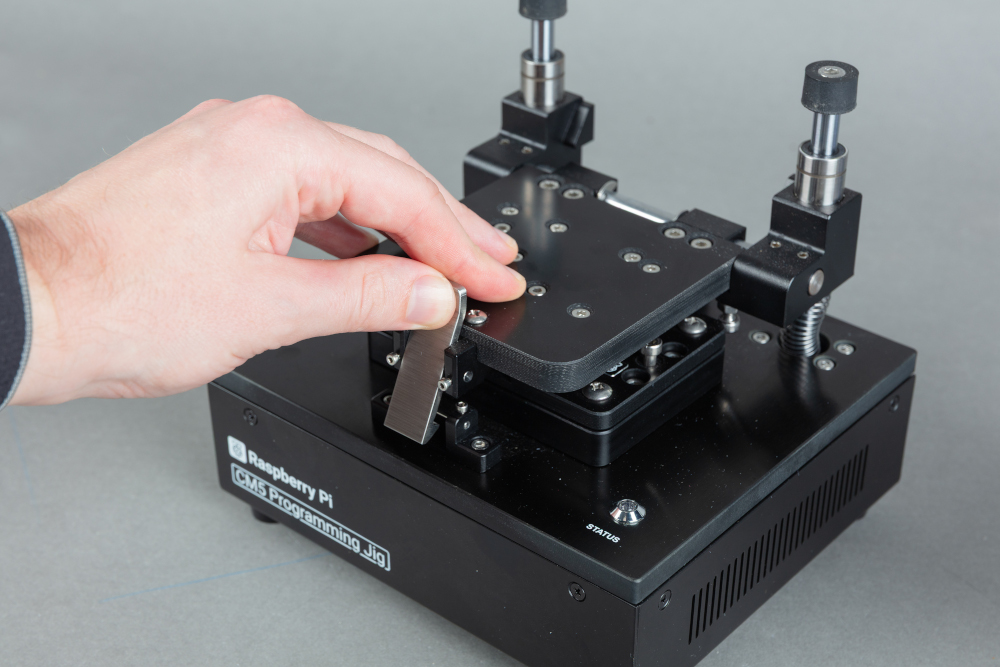
向后按压卡扣顶部以释放夹持机构,让盖板向上滑动,然后将盖板向后翻转直至停止。
-
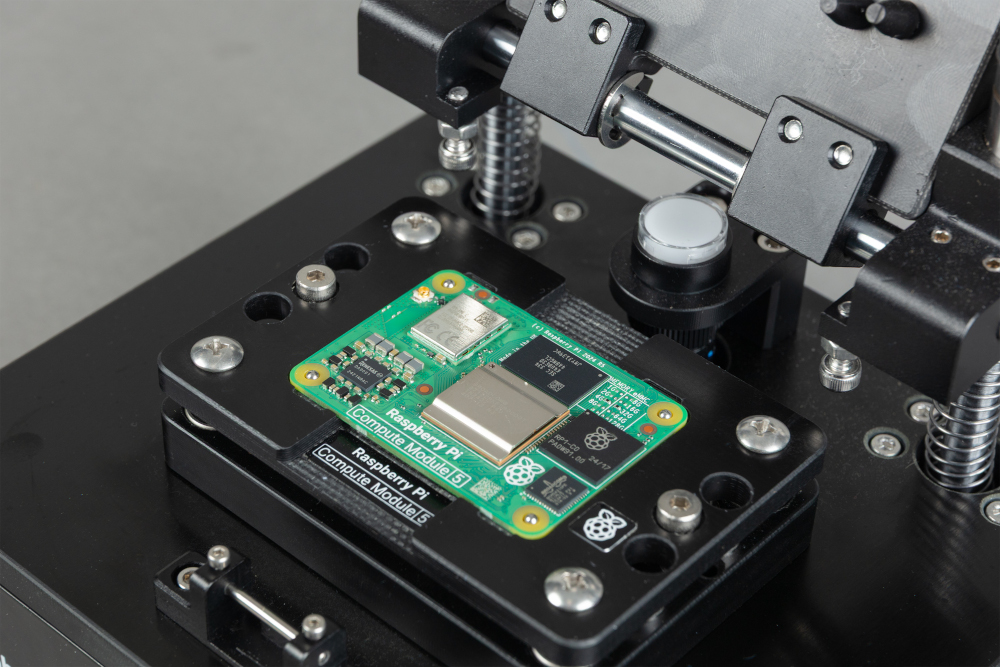
将计算模块 5 放入模块槽,使 CM5 上的 Raspberry Pi 标志朝上,且方向与夹具上的 Raspberry Pi 标志一致。将计算模块 5 四角的孔与模块凹槽四角的通孔螺柱对齐,螺柱应穿过 CM5 上的孔。
-
向前翻转盖板使其与 CM5 平行,然后按压盖板使其向下滑动,从而闭合夹持机构。当盖板到达底部时,卡扣会啮合并将 CM5 固定到位。
闭合盖板前,请确保通孔螺柱已穿过 CM5 上的四个角孔。对齐不正确可能导致配置失败或损坏弹簧针。
步骤 2:监控配置进度
CM5 被夹持到位后,夹具会自动开始配置。如果配置未自动开始,请参阅设备未被识别。
对于使用 naked 配置方式安装 2.6 GB 操作系统镜像的 CM5,典型的配置时间约为 1.5 分钟。实际时间会因操作系统镜像大小、存储类型、安全级别和网络速度而异。
配置过程中请勿将 CM5 从夹具中取出。请勿按下夹具上无标识的按钮。这两种操作中的任何一种都可能导致 CM5 无法使用。
通过监控夹具上的 STATUS LED 来跟踪各个配置阶段的进度:
配置期间的状态指示
| STATUS LED | 阶段 | 说明 |
|---|---|---|
| 蓝色闪烁 | 配置中 | 夹具检测到 CM5 并加载一个临时的 Linux 环境。在 secure-boot 模式下,签名密钥哈希会被写入设备的 OTP 存储器(该操作不可逆)。夹具会根据您在步骤 7:配置安全启动配置工具中选择的安全级别选择相应的配置服务。 夹具会创建加密密钥(如适用)、格式化存储并安装操作系统。 |
| 绿色 | 成功 | 配置完成。可以取出 CM5。 |
| 红色闪烁 | 配置失败 | 配置过程失败。更多信息请参阅故障排除。 |
如需更详细的进度信息,您也可以使用安全启动配置工具 Web 界面。按照步骤 5:访问安全启动配置工具 Web 界面所述访问 http://localhost:3142,然后:
- 选择 Devices 选项卡查看配置进度。
- 选择某个设备以查看关于它的详细日志。
步骤 3:取出 CM5
当 STATUS LED 变为绿色时,表示配置完成。您可以取出 CM5。
- 打开夹持机构。向后按压卡扣顶部以将其释放,让盖板向上滑动,然后将盖板向后翻转直至停止。
- 从模块槽中取出 CM5。
CM5 现在已可投入使用。
更新夹具
为了获得最新的安全功能,我们建议您保持夹具软件为最新状态。
要更新夹具的操作系统及所有已安装的软件(包括安全启动配置工具),请通过 SSH 连接到夹具,或在 Raspberry Pi Connect 屏幕共享会话中使用终端,然后运行:
sudo apt update && sudo apt full-upgrade -y
更换弹簧针
计算模块 5 编程夹具的结构设计使您可以更换任何损坏的弹簧针。
要完成此操作,您需要以下物品:
- 备用弹簧针
- 镊子
- 3 mm 内六角扳手
在此操作过程中,请避免用裸手触摸弹簧针;否则可能会将油脂和污垢转移到弹簧针上。
要更换一根或多根弹簧针,请完成以下步骤:
- 确保夹具已断开电源。
- 向后按压卡扣顶部以释放夹持机构,让盖板向上滑动,然后将盖板向后翻转直至停止。
- 使用内六角扳手拧下模块槽两条短边中间各一颗螺栓。请保留这些螺栓以便重新组装。
- 将模块槽垂直向上抬起,使其远离夹具中的弹簧针。四角的导向柱可确保此操作不会碰到弹簧针。请保留模块槽以便重新组装。
- 用镊子夹住要更换的弹簧针,将其垂直向上拔出套筒。
- 用镊子将备用弹簧针插入套筒。确保带孔的较大直径一端先插入套筒,较小直径的一端朝上。
- 用镊子的平面轻轻向下按压弹簧针,确保其在压缩时与套筒齐平。
- 更换完所有需要更换的弹簧针后,装回模块槽。
- 放置时使 Raspberry Pi 标志和文字朝上,并让印有文字的那条边缘最靠近夹具前部。
- 将模块槽四角的导向柱与夹具上相应的孔对齐。
- 将模块槽向下滑动到位。导向柱可确保此操作不会碰到弹簧针。
- 重新插入先前取下的两颗螺栓并用内六角扳手拧紧,以固定模块槽。请勿过度拧紧这些螺栓。
LED 指示灯行为
夹具使用 LED 指示灯来传达其当前状态。下表描述了每个 LED 及其含义。
夹具背面有两个 LED 指示灯 JIG 和 DUT,顶部有一个 LED STATUS。
计算模块 5 编程夹具上的 LED 指示灯
| LED | 状态 | 含义 |
|---|---|---|
| JIG | 熄灭 | 夹具未通电。插上电源线以使夹具上线。 |
| JIG | 绿色常亮 | 夹具已通电。 |
| JIG | 绿色闪烁 | 夹具处于活动状态;正在进行数据传输。 |
| JIG | 红色常亮 | 夹具已通电,但 CPU 未运行。 |
| DUT | 熄灭 | 夹具未通电,或未装入 CM5。 |
| DUT | 绿色常亮 | 已检测到 CM5 并已通电。 |
| DUT | 绿色闪烁 | CM5 处于活动状态;正在进行数据传输。 |
| DUT | 红色常亮 | 这可能表示 CM5 已损坏。如果更换多个不同模块后此灯仍为红色,则可能表示夹具存在问题。更多信息请参阅故障排除。 |
| STATUS | 熄灭 | 夹具已断电。插上电源线以使夹具上线。 |
| STATUS | 红色常亮 | 夹具已通电,但尚未准备好配置 CM5。 |
| STATUS | 蓝色闪烁 | 配置进行中。在此阶段请勿取出 CM5。 |
| STATUS | 绿色常亮 | 如果夹具中没有 CM5,则表示夹具已准备好开始配置。 如果夹具中有 CM5,则表示配置已成功完成,可以取出 CM5。 |
| STATUS | 红色闪烁 | 配置失败。 |
故障排除
如果您在使用计算模块 5 编程夹具时遇到问题,请使用以下信息来诊断问题。
- 如果将 CM5 夹持到夹具中后配置未开始,请尝试设备未被识别中的步骤来解决问题。
- 对于其他问题,请参阅安全启动配置工具故障排除信息。
设备未被识别
如果 CM5 已夹持在夹具中,但配置未开始,请尝试以下操作:
- 确保夹具已通电并已连接到网络。
- 如果 JIG LED 指示灯未亮起,请确保电源线已插好。
- 通过从另一台计算机连接到夹具来验证网络。
- 确保 CM5 已正确就位并与弹簧针对齐。
- 打开夹持机构。
- 重新放置 CM5,确保 Raspberry Pi 标志朝上且方向与夹具上的标志一致,并确保夹具上的通孔螺柱穿过 CM5 上的四个角孔。
- 确保计算模块已稳固地嵌入模块槽凹槽中,并且在任何水平方向上都没有松动。
- 再次闭合夹持机构。
- 检查弹簧针是否脏污或损坏。
- 检查弹簧针是否有碎屑或损坏。
- 如果弹簧针脏污,请使用蘸有异丙醇或专用清洁液的棉签轻轻清洁。
安全警告
- 进行任何维护之前,请先将夹具与电源断开。
- 请勿触摸模块槽中的金属弹簧针。它们很尖锐并且可能带电;否则您可能损坏弹簧针、夹具或伤到自己。
- 确保按照步骤 1:将 CM5 装入夹具所述将 CM5 正确装入模块槽。装入不当可能损坏弹簧针。
- 配置过程进行中(STATUS LED 蓝色闪烁)请勿将 CM5 从夹具中取出;这可能导致 CM5 无法使用。
- 请勿按下夹具上无标识的按钮;这可能中断配置并使 CM5 无法使用。
- 请勿将计算模块 4 装入计算模块 5 编程夹具。
中文翻译版以英文版相同知识授权方式共享:CC-BY-SA 4.0。交流 Q群:498908352